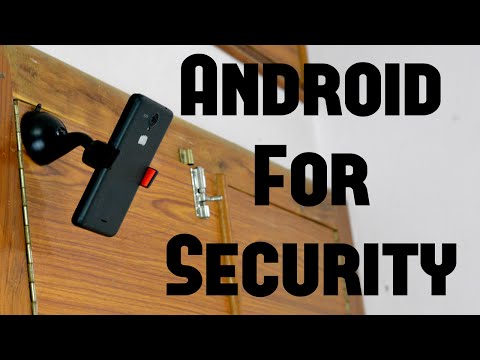
余ったAndroidスマホに無料アプリを入れるだけでIPカメラとして機能する。 「IP Webcam」は同一Wi-Fi内でPCブラウザから映像確認が可能。 「Alfred」は異なるネットワーク間でもスマホ同士の遠隔監視ができる。
AndroidスマホをIPカメラとして使う仕組み
多くの家庭に「使わなくなったAndroidスマホ」が1台は眠っているはずです。動画では、そのスマホを無料の専用アプリと組み合わせることで、本格的な監視カメラ(CCTVカメラ)として活用する方法が紹介されています。
専用機器を購入しなくても、スマホのカメラ・Wi-Fi機能・アプリを組み合わせれば、映像の撮影・配信・録画がすべてアプリ代ゼロで実現できます。まず試してみる選択肢として注目されています。
ただし、スマホカメラはあくまで補助的な手段です。玄関・駐車場・屋外など、防犯効果を重視する場所には専用の防犯カメラの設置が推奨されます。専用カメラの設置費用は自治体補助金の対象になるケースもあるため、補助金一覧はこちらでご確認ください。
【アプリ1】IP Webcam――同一Wi-Fi内でPCから監視
Google Playで「IP Webcam」を検索してインストールします(無料)。
使い方の流れ - スマホとPCを同じWi-Fiネットワークに接続する - アプリを開き、設定はデフォルトのままで「サーバー開始」をタップ - 画面に表示されたIPアドレスをPCのブラウザに入力する - ブラウザ上でリアルタイムの映像が確認できる(専用ソフト不要)
動画では画質が「非常に滑らかで鮮明」と評価されており、ブラウザ上からズーム・画質調整・夜間モード・LEDライト制御まで操作可能です。映像の録画もブラウザ側から実行できます。
Wi-Fiルーターがない場合はスマホのテザリングで代用可能で、ローカルネットワーク内で完結するためインターネット通信は消費しません。ポートフォワーディングを設定すれば外出先からの閲覧も可能です。
【アプリ2】Alfred――異なるネットワーク越しに遠隔監視
「Alfred Home Security Camera」(Alfred Labs製)はスマホを2台使い、離れた場所からでもリアルタイム監視できるアプリです。
使い方の流れ - カメラ役のスマホと視聴役のスマホ、それぞれにAlfredをインストール - 起動後、各デバイスの役割(カメラ/ビューアー)を選択するだけ - 異なるWi-Fiや4G・5G回線をまたいでも映像を確認できる
特筆されているのが双方向音声通話機能です。視聴側から話しかけた声がカメラ側から聞こえるため、子どもやペットの見守りカメラとしても活用できます。
なお、Alfredはインターネット経由でデータを転送するため、撮影対象・保存先・海外サーバーへの送信について国内の個人情報保護法の観点から利用規約を確認することを推奨します。詳しくはプライバシー・掲示義務ガイドラインをご参照ください。
設置・固定方法と撮影角度のポイント
動画では「スマホは目立たない」ことが利点として挙げられています。具体的な固定方法として紹介されているのが車載用ダッシュボードマウント(スマホホルダー)の流用で、壁や棚など様々な場所への取り付けが可能です。
設置時のチェックポイント - 高さと角度: 見下ろす角度で設置すると広範囲をカバーできる - 充電の確保: 長時間稼働にはコンセント接続またはモバイルバッテリーが必須 - 画面ロック中も配信継続: パスワードロック・スリープ状態でも映像は送信される - 夜間対応: LEDライトやナイトモードを活用する
日本で住居や敷地内に設置する際は、公道や隣地が撮影範囲に入らないようカメラの向きを調整することが個人情報保護の観点から重要です。
日本での補助金活用と法令上の注意点
スマホアプリ活用はコストを抑えて試せる一方、自治体補助金の対象は専用の防犯カメラ機器が主であり、アプリのみの利用は対象外となるケースがほとんどです。
日本では名古屋市・品川区をはじめ多くの自治体が防犯カメラ設置費用の一部を補助する制度を設けており、本サイトでは約127件を収録しています。補助には上限額があり、自己負担を伴うものです。申請前に必ず各自治体の公式情報をご確認ください。 - 補助金一覧・自治体別ページ - 無料AI診断(お住まいの地域に補助金があるか確認)
法令上の主な注意点 - 個人情報保護法・自治体条例により、公道や隣地が映り込む場合は「防犯カメラ作動中」等の掲示が求められる場合がある - 録画データの保存期間は1か月以内が主流とされている - 詳細は防犯カメラ設置ガイドラインを参照
日本での補助金・法令の注意点
動画で紹介されているアプリは日本のGoogle Playでも利用可能ですが、AlfredなどクラウドAlfred経由のサービスは海外サーバーを経由するため、個人情報保護法上の第三者提供・越境移転の観点から利用規約の確認が推奨されます。また、日本ではスマホカメラは自治体補助金の対象外となることがほとんどであり、補助を活用したい場合は専用の防犯カメラ設置が現実的な選択肢です。自治体補助の詳細はcamera-hojokin.com/hojokinでご確認いただけます。