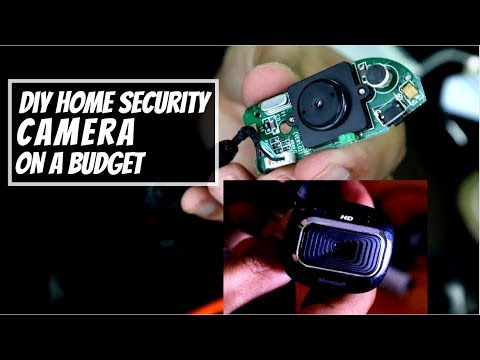
古いウェブカメラ+古いPC+無料オープンソースソフト「iSpy」で、追加費用をほぼかけずに防犯カメラシステムが構築できます。 USB延長ケーブル(動画では最大5m程度)で設置場所を柔軟に選べます。 日本では自治体の補助金制度もあるため、専用カメラへの移行を検討する際はあわせて確認しましょう。
古いウェブカメラが防犯カメラになる仕組み
防犯カメラシステムの新規導入には、機材・施工費あわせてまとまった費用がかかります。しかし、自宅に眠っているウェブカメラと古いPC(Windows XP時代の動作品でも対応可能)を組み合わせることで、追加費用をほぼかけずに映像監視の仕組みを作ることができます。
動画では、数年前に購入して使わなくなっていたMicrosoft LifeCam2台を活用した実例が紹介されています。ウェブカメラは小型で目立ちにくいため、既設の防犯カメラが届かない死角(玄関脇・ガレージ・屋内の一角など)を補う用途にも向いています。
本格的な専用カメラへの買い替えを検討する場合は、日本の自治体補助金を活用できるケースもあります。まずは無料AI診断でご自身の自治体の補助対象を確認してみてください。
必要な機材と準備するもの
この方法で用意するものは3点だけです。
- 古いウェブカメラ(USB接続のもの。自宅の既存品を活用)
- 古いPCまたはノートPC(録画・監視専用として常時稼働させます。Windows XP以降が動作するものであれば対応可能と動画内で紹介されています)
- USB延長ケーブル(カメラを設置したい場所まで距離がある場合に使用。動画では5m程度のものを使用)
新たに購入が必要なのは延長ケーブルくらいで、費用は最小限に抑えられます。
なお、屋外や玄関先などへの本格設置を検討する場合は、防水仕様の専用防犯カメラが向いています。その際は補助金一覧で自治体の支援制度も確認してみましょう。
無料監視ソフト「iSpy」のインストールと初期設定
映像の録画・監視には、オープンソースのiSpy(アイスパイ)を使用します。無料版でも複数カメラの同時表示・動体検知・スケジュール録画といった基本機能が利用でき、追加費用はかかりません。有料サブスクリプションはクラウド連携などの拡張機能向けで、自宅でのローカル録画用途には不要です。
設定の流れ(動画の手順より) 1. iSpyの公式サイトから環境に合ったインストーラ(64ビット版など)をダウンロード 2. インストール後に起動し、「カメラを追加」→「ローカルカメラ」を選択 3. 接続中のウェブカメラを選択し、デフォルト設定のまま追加 4. 同じ手順で2台目以降のカメラも追加
IPカメラにも対応しているため、将来的に専用カメラへ移行した際も同じソフトを継続利用できます。
設置場所の選び方とケーブル配線のポイント
ウェブカメラは小型で存在感が薄いため、既設CCTVカメラが届かない以下のような場所に向いています。
- 玄関・裏口など出入り口付近
- 屋内駐車場・ガレージ
- 廊下・階段など室内の動線
USBケーブルは動画で言及された範囲では最大5m程度の延長が可能とされています。それ以上の距離が必要な場合は、アクティブタイプ(電源補助付き)のUSB延長ケーブルや中継ハブの利用が選択肢になりますが、動画内では具体的な解決策の言及がないため、別途ご確認ください。
Wi-Fi接続が必要な場所や屋外への設置には、専用の防犯カメラの方が適している場合もあります。
日本での補助金制度と設置時の法令チェック
日本では、防犯カメラの設置費用の一部を自治体が補助する制度が各地にあります(当サイト収録:約127件。例:名古屋市・品川区など)。補助対象の機材や申請条件は自治体ごとに異なるため、専用カメラへの切り替えを検討する際は無料AI診断または補助金一覧で確認してください。補助金は年度ごとに内容が変わり、自己負担が伴います。申請前に必ず各自治体の公式情報をご確認ください。
設置にあたっては、個人情報保護法および各自治体の防犯カメラ条例への対応も必要です。
- 公道・隣家が映り込む場合は撮影範囲に配慮する
- 「防犯カメラ作動中」などの掲示が求められる場合がある
- 録画データの保存期間は1か月以内が目安とされることが多い
詳細は設置ガイドラインを参照してください。
日本での補助金・法令の注意点
この動画は海外の低コストDIY事例ですが、「手持ちのウェブカメラをまず活用して死角を補う」という発想は日本の家庭でも参考になります。ただし、日本の自治体補助金は多くの場合に専用カメラ機器・業者施工を要件としており、ウェブカメラの流用は補助対象外になるケースがほとんどです。本格導入・補助金申請を検討する際は、補助対象となる市販カメラへのアップグレードをあわせて検討してください。また、個人情報保護法および地域の防犯カメラ条例に従い、撮影範囲・掲示・録画データの保存期間を適切に管理することが求められます。